1시간짜리 영상, 다 봐야 할까요?
유튜브에서 정보를 찾다 보면 꼭 이런 상황이 생겨요. 제목만 보면 딱 내가 찾는 내용인데, 재생해보니 앞부분 20분은 근황 토크고 핵심은 한참 뒤에 나옵니다. 결국 영상을 빨리감기 하며 훑다가 시간을 훌쩍 써버리는 경험, 다들 한 번쯤 있으실 거예요.
이 불편함을 해결해주는 크롬 확장프로그램이 있어요. 바로 YouTube Summary with ChatGPT & Claude입니다. 영상을 열면 자동으로 전체 스크립트가 옆에 펼쳐지고, 버튼 하나로 AI가 핵심만 요약해 줘요. 설치도 간단하고 기본 기능은 완전 무료예요.
YouTube Summary가 정확히 어떤 건가요?
유튜브 영상에는 자막 데이터가 붙어 있어요. 크리에이터가 직접 올리거나 유튜브가 자동으로 생성해주는 것인데, 평소에는 자막 버튼을 눌러야만 볼 수 있죠. YouTube Summary는 이 자막 데이터를 가져와서 영상 오른쪽에 전체 스크립트로 펼쳐주고, 여기서 ChatGPT나 Claude 같은 AI로 바로 넘겨 요약을 받아주는 방식으로 작동합니다.
차단하거나 막는 게 아니라, 유튜브가 이미 가지고 있는 자막 정보를 더 편하게 활용하는 도구라서 안정적으로 작동해요. 전 세계 200만 명 이상이 쓰고 있는 검증된 확장프로그램이기도 하고요.
설치 방법 — 2분이면 끝납니다
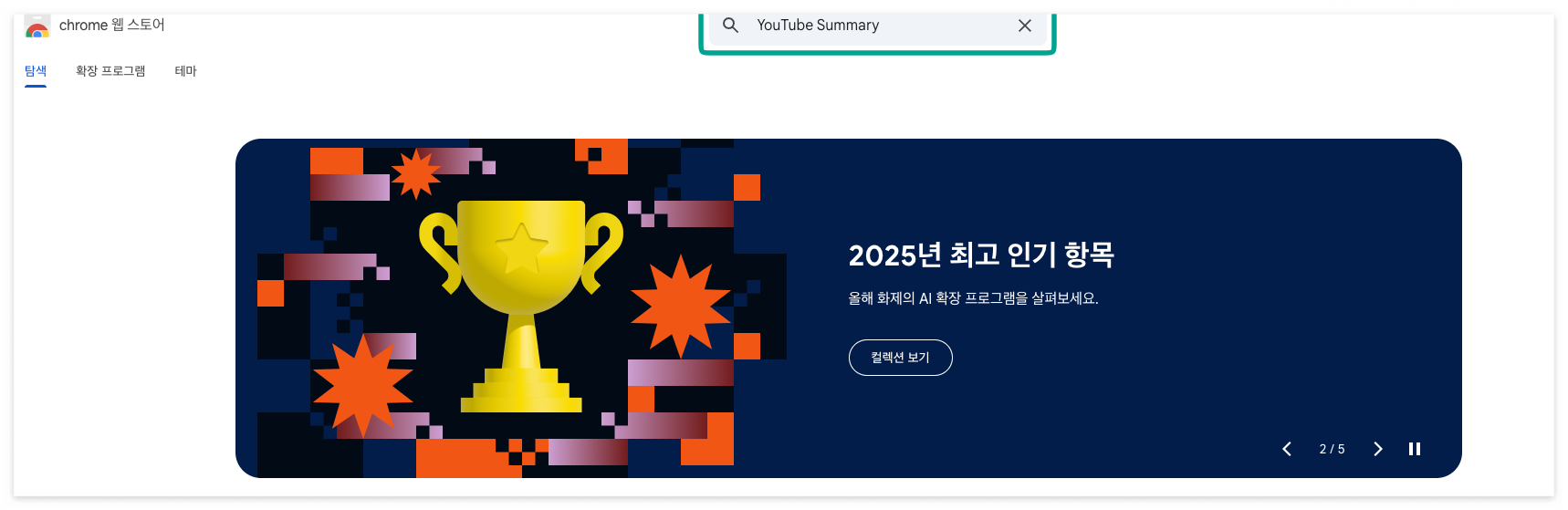
① 크롬 웹 스토어에서 검색
크롬 주소창에 chrome.google.com/webstore를 입력하거나, 검색창에 'YouTube Summary' 또는 'Transcript & Summary' 를 입력하면 됩니다.
② 올바른 확장프로그램 선택
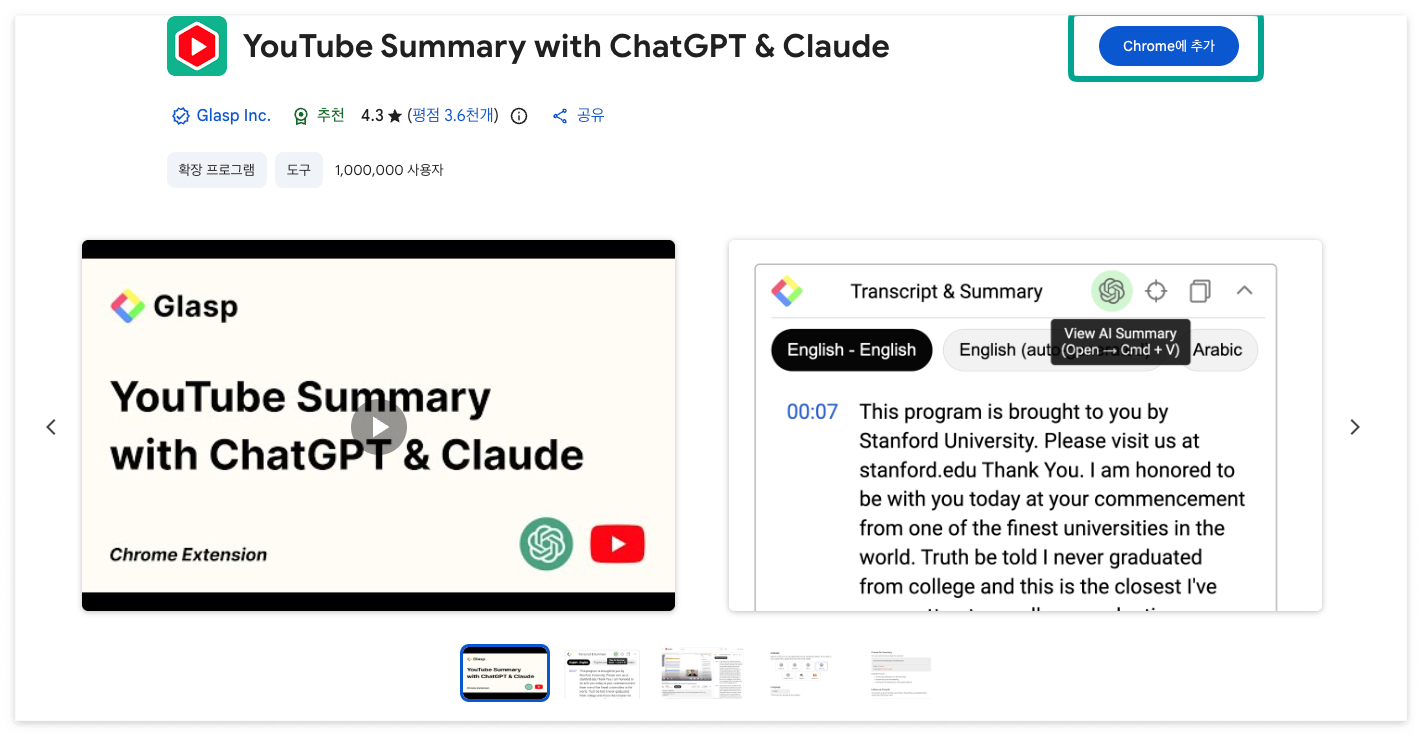
비슷한 이름의 확장프로그램이 여러 개 나오는데, 찾으시는 건 'YouTube Summary with ChatGPT & Claude' 예요. 개발사는 Glasp이고, 다운로드 수가 수백만 건에 달하는 게 보일 거예요. 'Chrome에 추가' 버튼을 클릭하고 팝업에서 '확장프로그램 추가'를 눌러주세요.
③ 툴바에 고정하기
설치 후 우측 상단 퍼즐 아이콘을 클릭하면 설치된 확장프로그램 목록이 나와요. YouTube Summary 옆의 핀 아이콘을 눌러 툴바에 고정
해두면 나중에 쓰기 편합니다.
설치 방법 설명
1. 크롬 웹 스토어에서 검색
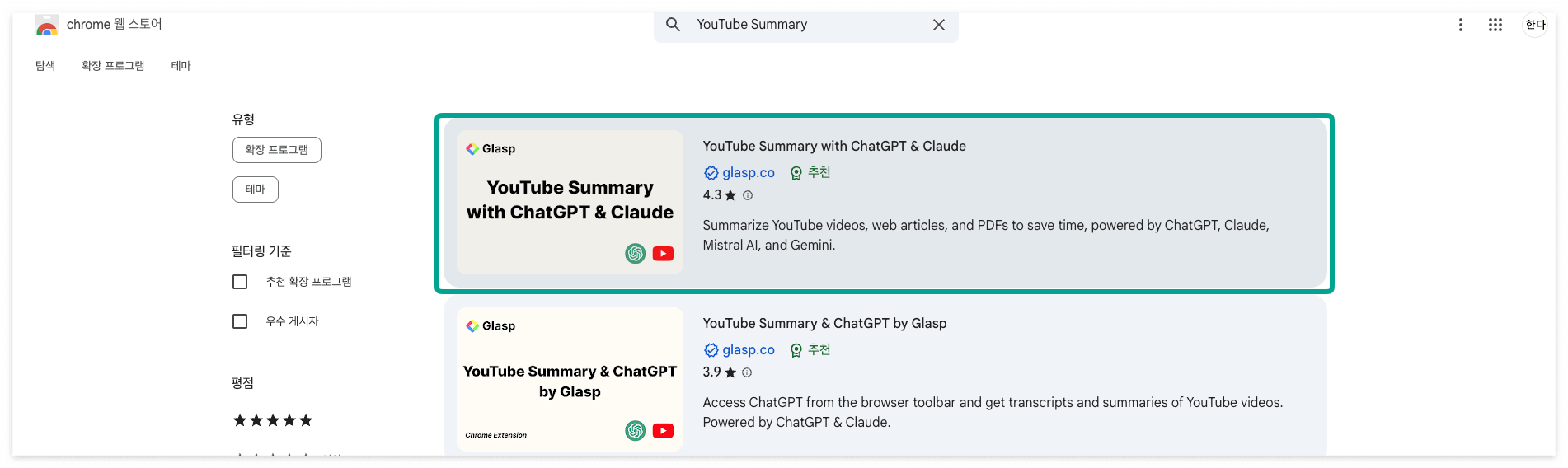
2. 프로그램 추가
3. 사이트 가입
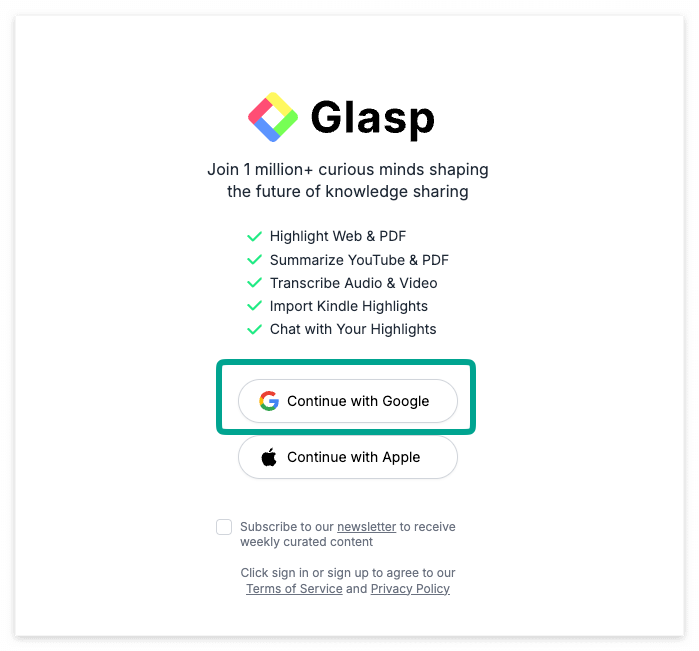
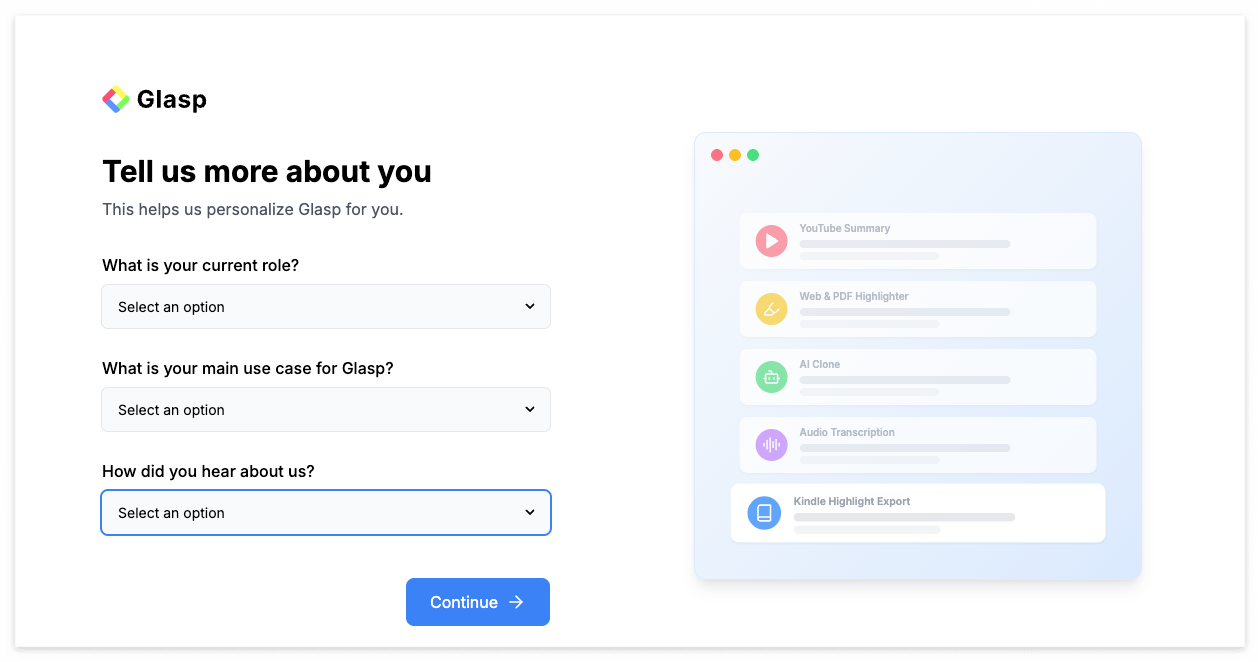
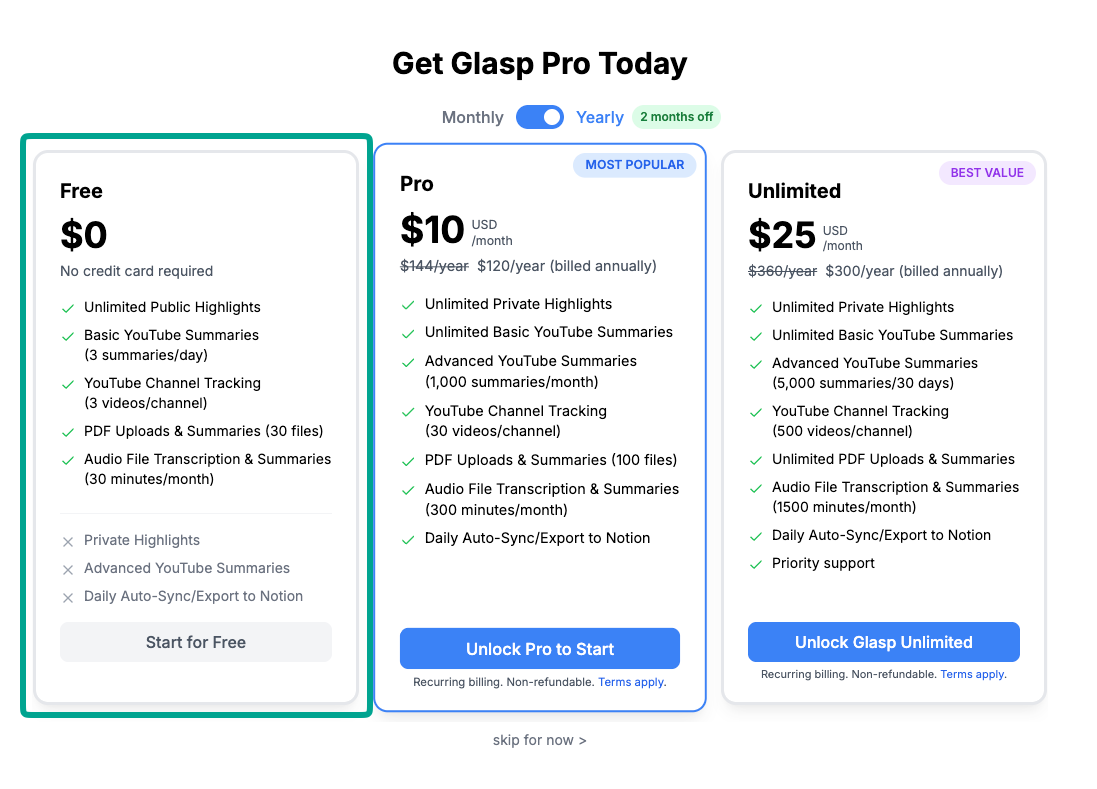
4. 무료 요금제 설정
5. 크롬 우측 상단 퍼즐 클릭 후, 핀 모양클릭해서 고정하기

6. youtube surmmary 아이콘 클릭 후 언어 한국어로 설정

실제로 이렇게 써요


설치가 끝나면 유튜브에서 아무 영상이나 열어보세요. 영상 오른쪽에 'Transcript and Summary' 라는 패널이 새로 생긴 게 보일 거예요.
스크립트 보기: Transcript 탭을 클릭하면 영상 전체 내용이 시간대별로 텍스트로 쭉 펼쳐져요. 특정 구간 텍스트를 클릭하면 영상이 그 시점으로 바로 이동하는 기능도 있어서, 원하는 부분만 골라볼 때 편리해요.
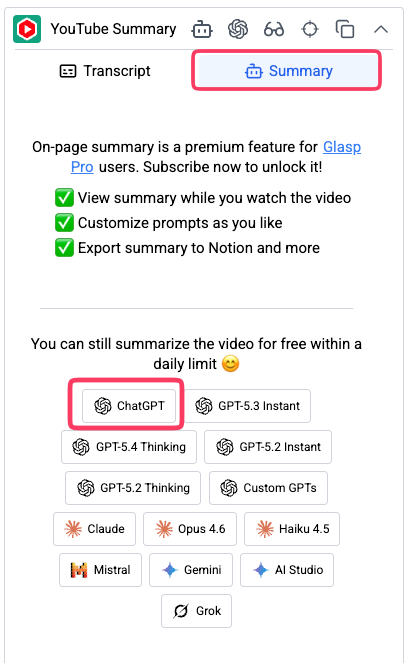

AI 요약 받기: Summary 탭을 클릭하면 ChatGPT, Claude, Gemini 중 어떤 AI로 요약할지 선택할 수 있어요. 원하는 AI를 고르면 해당 서비스로 자동으로 이동하면서 전체 스크립트가 붙여넣기 된 상태로 요약을 요청해 줍니다. 결과가 나오기까지 보통 10초에서 20초 정도 걸려요.
💡 Tip: ChatGPT나 Claude에 로그인이 되어 있어야 요약이 진행돼요. 아직 계정이 없다면 무료로 만들 수 있고, 무료 계정으로도 충분히 쓸 수 있어요.
이런 상황에서 특히 유용해요
영어 영상 빠르게 파악할 때: 영어 강의나 해외 유튜버 영상을 스크립트로 보면서 모르는 단어만 찾아볼 수 있어요. AI 요약을 한국어로 요청하면 번역까지 한 번에 됩니다.
블로그 리서치할 때: 포스팅 주제와 관련된 영상을 여러 개 빠르게 훑어야 할 때, 요약본으로 핵심만 파악하고 필요한 영상만 제대로 시청하는 식으로 활용하면 리서치 시간이 크게 줄어요.
정보성 영상 핵심 정리할 때: 경제 뉴스, 강연, 다큐멘터리처럼 내용이 많은 영상은 스크립트를 복사해서 AI에게 "5가지로 요약해줘" 또는 "핵심 3가지만 뽑아줘" 같은 식으로 직접 지시하면 더 깔끔하게 정리돼요.
한 가지 꼭 알아두세요
YouTube Summary는 자막이 있는 영상만 작동해요. 크리에이터가 자막을 비활성화했거나, 유튜브 자동 자막이 생성되지 않은 영상에서는 스크립트 패널이 비어있어요. 라이브 방송 중인 영상, 비공개 영상, 멤버십 전용 영상도 마찬가지로 지원이 안 됩니다.
대부분의 인기 채널 영상은 자동 자막이 달려 있어서 실제로 작동 안 되는 경우는 많지 않아요. 다만 자막이 없는 영상을 자주 본다면 웹사이트에서 URL만 붙여넣으면 되는 라이브위키를 병행해서 쓰는 것도 방법이에요.
마무리
YouTube Summary 설치하고 나면 영상 소비 방식이 꽤 달라져요. 끝까지 다 봐야 한다는 압박 없이, 필요한 내용만 골라 볼 수 있게 되거든요. 특히 블로그 포스팅 소재를 리서치하거나 AI 관련 최신 영상을 빠르게 파악할 때 체감 효율이 많이 올라갑니다.
다음 편에서는 마우스를 오른쪽으로 드래그하는 것만으로 탭을 닫고, 페이지를 앞뒤로 이동하는 crxMouse 마우스 제스처 확장프로그램을 소개할게요.
같이 보면 좋은 포스트
Claude 컴퓨터 사용 완전 가이드 — 다운로드부터 실전 활용까지
AI 바이브 코딩 삼국지 - Gemini vs Codex vs Claude Code (2026년 3월 최신판)
'IT > 정보' 카테고리의 다른 글
| 스마트폰이 느려졌다면? 핸드폰 빠르게하는 3가지 방법 (0) | 2026.03.29 |
|---|---|
| 마우스 제스처로 브라우저 속도 2배 올리기 — crxMouse 완전 가이드 (0) | 2026.03.27 |
| VPN이란 무엇인가? — 필요한 이유와 무료 VPN 추천 (0) | 2026.03.25 |
| 무료로 쓸 수 있는 클라우드 저장소 비교 — 구글, 네이버, 아이클라우드 (1) | 2026.03.24 |
| 윈도우 단축키 모음 — 생산성 2배 올려주는 필수 단축키 30개 (0) | 2026.03.24 |

